Facebook 網域認證完全指南:為什麼需要?如何設定?(包含完整教學)

在經營 Facebook 廣告或管理品牌資產時,你可能聽過「網域認證」(Domain Verification)。自從 Apple 推出 iOS 14 隱私權政策更新後,這項設定變得至關重要。
本篇文章將帶你了解為什麼需要進行網域認證,並手把手教你如何透過三種不同方式完成 Facebook 企業管理平台的網域認證。
為什麼一定要做「網域認證」?
簡單來說,網域認證是向 Facebook 證明「你是這個網站的擁有者」。完成認證後,你將獲得以下關鍵優勢:
-
廣告成效追蹤(針對 iOS 14+ 用戶): 若要使用「彙整事件成效衡量」(Aggregated Event Measurement)來優化轉換事件,網域認證是必要的門檻。沒有它,廣告成效可能會被嚴重低估。
-
連結編輯權限: 防止他人在 Facebook 上惡意竄改你網站連結的預覽標題或圖片。只有認證過的企業帳戶可以修改自家連結的預覽內容。
-
品牌安全: 確保你的網域不會被其他惡意帳號濫用。
前置準備工作
在開始之前,請確認你擁有以下權限:
-
Facebook 企業管理平台(Business Manager)的管理員權限。
-
網站域名的管理權限(能登入 DNS 託管商如 Godaddy、Cloudflare,或擁有網站後台 HTML 修改權限)。
實作教學:如何進行網域認證
第一步:新增網域
-
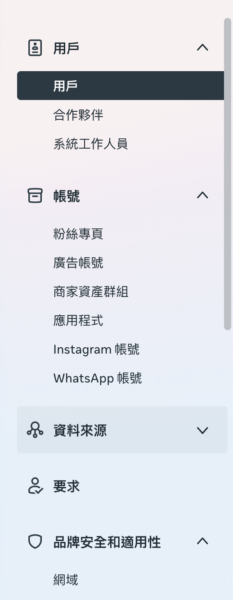
在左側選單中,找到 「品牌安全」(Brand Safety) > 「網域」(Domains)。
-
點擊 「新增」(Add) 按鈕,選擇 「建立新網域」。
-
輸入你的網址(例如:
example.com),注意不需要加http://或https://。 -
點擊「新增」。
第二步:選擇驗證方式(三選一)
Facebook 提供幾種驗證方式,你可以依據你的技術背景選擇最適合的一種:
方法 A:DNS TXT 記錄驗證(最推薦,最穩定)
這是最乾淨俐落的方式,不需要動到網站程式碼,適合擁有 DNS 管理權限的人。
-
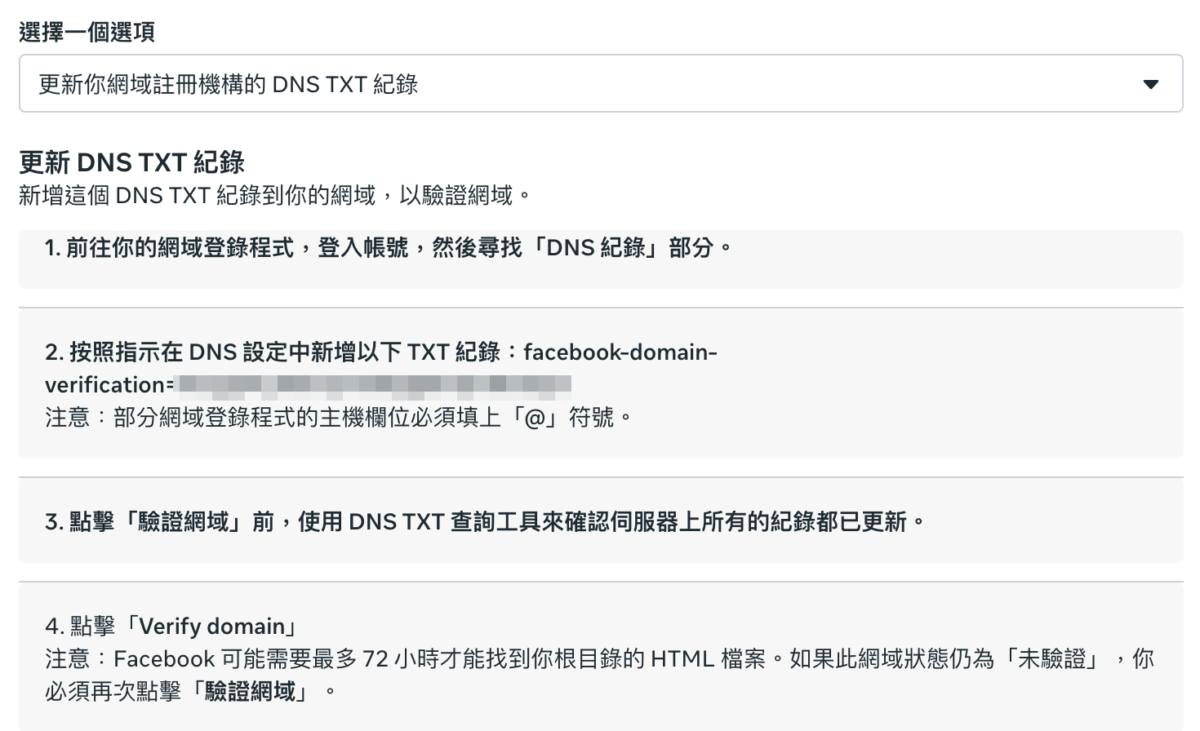
在認證畫面選擇 「更新 DNS TXT 記錄」。
-
複製畫面中提供的 TXT記錄代碼(通常是以
facebook-domain-verification=開頭的字串)。 -
登入你的網域託管商後台(如 Cloudflare, GoDaddy, Namecheap 等)。
-
進入 DNS 設定頁面,新增一筆記錄:
-
類型 (Type): TXT
-
名稱 (Host/Name):
@ -
內容 (Value/Content): 貼上剛剛複製的代碼
-
-
儲存後,回到 Facebook 頁面點擊 「驗證網域」。
-
注意:DNS 生效可能需要幾分鐘到 72 小時不等。如果失敗,請稍等片刻再試。
-
方法 B:HTML 檔案上傳(適合有伺服器權限者)
如果你能透過 FTP 或控制台將檔案上傳到網站根目錄,可以使用此方法。
-
選擇 「上傳 HTML 檔案」。
-
下載 Facebook 提供的 HTML 驗證檔(檔名通常是一串亂碼)。
-
將該檔案上傳至你網站的 根目錄 (Root Directory)。
-
上傳後,點擊 Facebook 提供的確認連結,若能看到該檔案內容代表上傳成功。
-
回到 Facebook 頁面點擊 「驗證網域」。
驗證成功後別忘了這一步!
網域顯示「已驗證」(Verified) 綠色標籤後,流程還沒結束。你必須將網域資產指派給相關的粉絲專頁:
-
在「網域」頁面,選取已驗證的網域。
-
點擊右上角的 「指派資產」(Add Assets) 或 「連接資產」。
-
選擇與此網域相關的 粉絲專頁 (Facebook Page),並點擊新增。
-
若你有配合的廣告代理商,也可以透過 「指派合作夥伴」 分享網域權限給他們。
常見問題 (FAQ)
-
Q: 我已經加了 DNS 記錄,為什麼一直驗證失敗?
-
A: DNS 擴散需要時間,最長可能需要 72 小時。此外,請檢查是否有其他的 TXT 記錄造成衝突,或使用 DNS 檢測工具確認記錄是否已公開可見。
-
-
Q: 子網域(如 https://www.google.com/search?q=shop.example.com)需要分開認證嗎?
-
A: 不需要。通常只要認證主網域(example.com),旗下的所有子網域都會自動被視為已認證。
-
希望這篇教學能幫助你順利完成網域認證,讓廣告投遞更精準!如果有任何設定上的問題,歡迎留言討論。